Etre déjà familiarisé avec l’interface du logiciel
Avoir déjà fait quelques algorithmes avec la notion de condition
Matériel
Salle informatique (logiciel Scratch 2 installé sur les différents postes ou utilisation en ligne)
Impression ou affichage de la fiche élève, si possible en couleur pour distinguer les catégories des blocs de commande
Création du labyrinthe
Premier défi : création d'un labyrinthe.
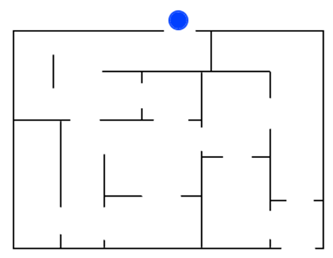
Dessine un nouvel arrière-plan de la scène, par exemple comme ci-contre :
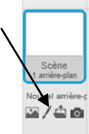
Clique sur le pinceau de la « scène 1 arrière-plan »
Crée des lignes de couleur noire pour former le labyrinthe
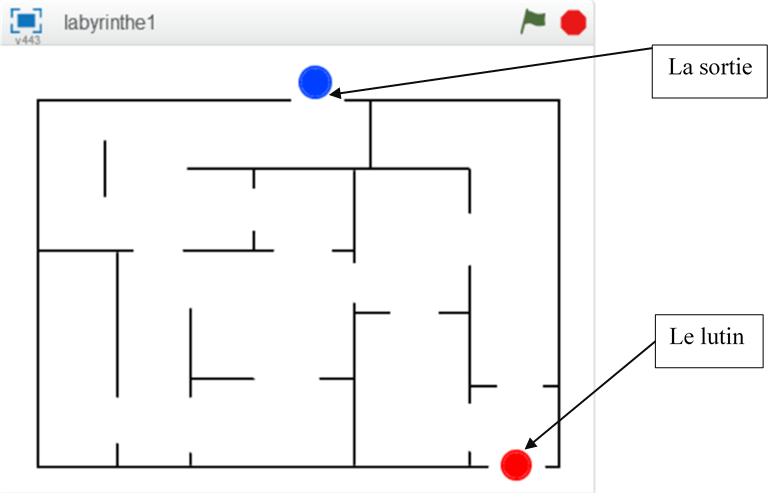
L’arrivée vers le disque bleu est l’objectif à atteindre.
Deuxième défi : Création d'un lutin.
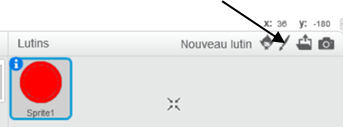
Pour le labyrinthe, nous allons créer un nouveau lutin, un disque rouge. Pour cela utilise l’éditeur intégré qui permet de
dessiner un lutin en cliquant sur le pinceau comme ci-dessous :
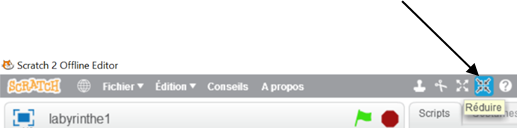
Tu peux réduire ou agrandir la taille du lutin en cliquant en haut
de l’écran sur :
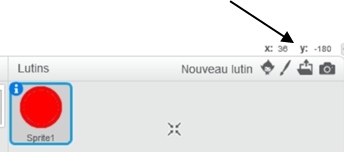
A l’aide de la souris, place le lutin à l’entrée du labyrinthe et repère ses
coordonnées comme le montre la figure ci-dessous :
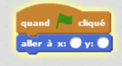
Reporte ses coordonnées dans le début du script ci-contre :
Troisième défi : Déplacement du lutin.
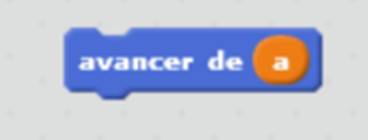
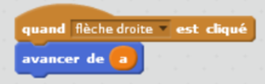
On utilise le bloc avancer de ... du menu Mouvement afin
de déplacer le lutin de a pixels :
Il faut maintenant associer un événement pour déclencher le mouvement.
On utilise le bloc quand ... est pressé ... du menu Evénement afin de déplacer le lutin de a pixels :
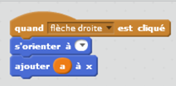
Le lutin se déplace suivant son orientation. On utilise le bloc s’orienter ... du menu Mouvement.
Quatrième défi : Création du script.
Premier bloc du programme
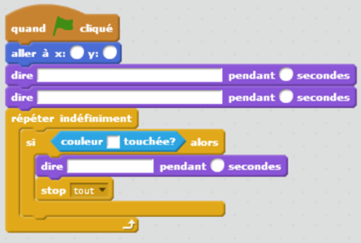
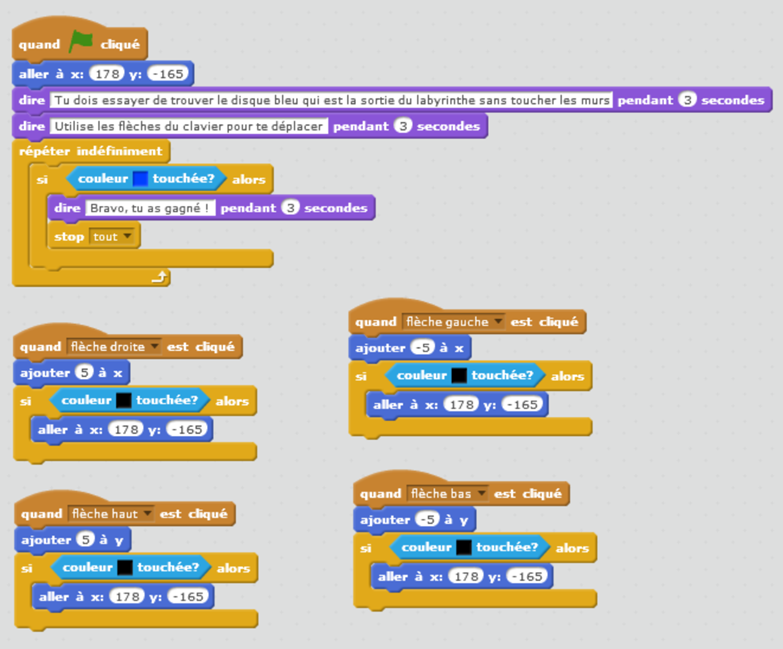
On veut maintenant créer un bloc de commandes correspondant au scénario suivant :
A l’aide de la souris, on place le lutin à l’entrée du labyrinthe et on repère ses coordonnées
Le lutin doit dire pendant 3 secondes : « Tu dois essayer de trouver le disque bleu qui est la
sortie du labyrinthe sans toucher les murs »
Le lutin doit dire pendant 3 secondes : « Utilise les flèches du clavier pour
te déplacer »
Si le lutin trouve la sortie alors il dit : « Bravo, tu as gagné ! »
Pour cela, recopie en complétant le bloc de commandes ci-contre :
Deuxième bloc du programme
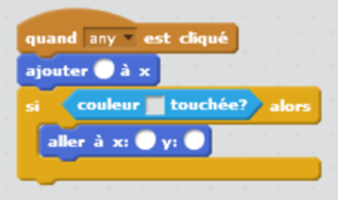
On veut maintenant créer un bloc de commandes correspondant au scénario suivant :
L’événement « Appuyer sur la flèche droite » du clavier doit provoquer un déplacement du
lutin vers la droite.
Si le lutin touche un mur du labyrinthe, on le replace à sa position de départ.
Pour cela, recopie en complétant le bloc de commandes ci-contre :
Reste des blocs du programme
En reprenant le modèle sur le bloc de commandes précédent, créer trois autres blocs pour
les déplacements du lutin à gauche, vers le haut et vers le bas (x indique les déplacements
horizontaux et y indique les déplacements verticaux).
Pour aller plus vite, tu pourras utiliser la fonction « dupliquer » en faisant un clic droit
en haut du bloc de commandes que tu veux copier.
Tu peux également trouver d’autres idées pour améliorer ton jeu (chronomètre, pièges, nouveaux niveaux ...)